NextCloud là giải pháp lưu trữ đám mây mã nguồn mở, được nhiều cá nhân và doanh nghiệp ưa chuộng nhờ tính bảo mật, linh hoạt và dễ dàng tùy chỉnh. Với NextCloud, bạn có thể tạo ra một hệ thống lưu trữ dữ liệu riêng, đồng bộ và chia sẻ file an toàn mà không cần phụ thuộc vào các dịch vụ đám mây công cộng như Google Drive hay Dropbox. Điều này giúp bảo vệ dữ liệu quan trọng khỏi các nguy cơ rò rỉ thông tin hoặc mất dữ liệu do sự cố từ nhà cung cấp dịch vụ bên thứ ba.
Bài viết này sẽ hướng dẫn bạn chi tiết từng bước cài đặt và sử dụng NextCloud từ A-Z, phù hợp cho cả người mới bắt đầu và những ai muốn tự quản lý hệ thống lưu trữ của mình. Bạn sẽ nắm được cách chuẩn bị môi trường, cấu hình, cài đặt và sử dụng các tính năng cơ bản cũng như nâng cao của NextCloud để tối ưu hóa trải nghiệm lưu trữ đám mây cá nhân hoặc doanh nghiệp. Hãy cùng khám phá ngay nhé!
NextCloud là gì?
NextCloud là một giải pháp lưu trữ đám mây mã nguồn mở được sử dụng rộng rãi để quản lý, chia sẻ và đồng bộ hóa dữ liệu trực tuyến một cách an toàn. Đây là nền tảng thay thế phổ biến cho các dịch vụ lưu trữ đám mây thương mại như Google Drive hay Dropbox, giúp người dùng kiểm soát hoàn toàn dữ liệu của mình mà không phải phụ thuộc vào bên thứ ba.
NextCloud cho phép người dùng thiết lập máy chủ riêng hoặc sử dụng dịch vụ lưu trữ riêng tư, từ đó đảm bảo tính bảo mật và riêng tư cao hơn. Với giao diện thân thiện, NextCloud hỗ trợ đồng bộ hóa file, lịch, danh bạ, email và nhiều ứng dụng tích hợp khác. Điều này giúp doanh nghiệp và cá nhân dễ dàng quản lý công việc và chia sẻ tài liệu một cách hiệu quả.

Một điểm nổi bật của NextCloud là khả năng mở rộng và tùy chỉnh cao nhờ cộng đồng phát triển mạnh mẽ. Người dùng có thể cài đặt thêm các ứng dụng bổ trợ để nâng cao chức năng như chỉnh sửa văn bản trực tuyến, hội họp video, hoặc bảo mật nâng cao. Ngoài ra, NextCloud hỗ trợ mã hóa đầu cuối, đảm bảo dữ liệu luôn an toàn cả khi truyền tải và lưu trữ.
Tóm lại, NextCloud là lựa chọn lý tưởng cho những ai muốn sở hữu giải pháp lưu trữ đám mây linh hoạt, bảo mật và có thể kiểm soát dữ liệu hoàn toàn. Việc sử dụng NextCloud giúp tăng cường bảo mật thông tin, giảm chi phí sử dụng dịch vụ đám mây bên ngoài và nâng cao hiệu quả làm việc nhóm trong môi trường doanh nghiệp hoặc cá nhân.
Vì sao nên sử dụng NextCloud?
NextCloud là giải pháp lưu trữ đám mây mã nguồn mở hàng đầu, được nhiều cá nhân và doanh nghiệp lựa chọn nhờ tính bảo mật và linh hoạt cao. Khác với các dịch vụ lưu trữ đám mây truyền thống, NextCloud cho phép người dùng tự chủ hoàn toàn dữ liệu, tránh rủi ro bị kiểm soát hay mất quyền truy cập.
Một trong những lý do quan trọng để sử dụng NextCloud là khả năng đồng bộ và chia sẻ tệp tin nhanh chóng, tiện lợi trên nhiều thiết bị khác nhau. Người dùng có thể dễ dàng truy cập dữ liệu từ máy tính, điện thoại hoặc trình duyệt web mọi lúc mọi nơi.
Ngoài ra, NextCloud hỗ trợ tích hợp nhiều ứng dụng mở rộng như lịch, danh bạ, ghi chú và công cụ cộng tác trực tuyến, tạo nên một môi trường làm việc hiệu quả và bảo mật. Tính năng mã hóa dữ liệu đầu cuối giúp bảo vệ thông tin cá nhân và doanh nghiệp khỏi các nguy cơ tấn công mạng.
Cuối cùng, chi phí sử dụng NextCloud linh hoạt và tiết kiệm hơn so với các dịch vụ đám mây thương mại, đặc biệt phù hợp với doanh nghiệp nhỏ và vừa muốn kiểm soát tốt dữ liệu và tối ưu chi phí. Vì vậy, NextCloud là lựa chọn thông minh cho nhu cầu lưu trữ và quản lý dữ liệu an toàn, hiệu quả.
NextCloud có gói miễn phí không?
NextCloud có gói miễn phí không? Câu trả lời là có. NextCloud là một nền tảng lưu trữ đám mây mã nguồn mở, cho phép người dùng tự xây dựng và quản lý hệ thống lưu trữ dữ liệu cá nhân hoặc doanh nghiệp một cách linh hoạt. Đặc biệt, NextCloud cung cấp phiên bản miễn phí cho người dùng cá nhân và các tổ chức muốn tự triển khai trên máy chủ của mình.
Phiên bản miễn phí của NextCloud
NextCloud được phát hành dưới dạng phần mềm mã nguồn mở, bạn có thể tải xuống và cài đặt hoàn toàn miễn phí trên máy chủ hoặc máy tính cá nhân. Phiên bản này bao gồm đầy đủ các tính năng cơ bản như lưu trữ, đồng bộ hóa dữ liệu, chia sẻ tập tin, quản lý lịch, danh bạ và hỗ trợ nhiều ứng dụng mở rộng. Người dùng có thể tùy chỉnh và mở rộng hệ thống theo nhu cầu mà không mất phí bản quyền.
Ưu điểm của NextCloud miễn phí
- Tự chủ dữ liệu: Bạn kiểm soát toàn bộ dữ liệu của mình, không phụ thuộc vào bên thứ ba.
- Bảo mật cao: NextCloud hỗ trợ mã hóa dữ liệu và nhiều tính năng bảo mật nâng cao.
- Cộng đồng hỗ trợ: Với cộng đồng mã nguồn mở đông đảo, luôn có nhiều tài liệu và hỗ trợ kỹ thuật.
- Tính mở rộng: Hỗ trợ cài thêm ứng dụng để nâng cao chức năng như chat, video call, quản lý tài liệu,…
Các gói trả phí của NextCloud
Bên cạnh phiên bản miễn phí, NextCloud cũng cung cấp các gói dịch vụ trả phí dành cho doanh nghiệp với các tính năng nâng cao như hỗ trợ kỹ thuật chuyên nghiệp, quản lý tập trung, tích hợp hệ thống phức tạp. Tuy nhiên, nếu bạn chỉ cần một giải pháp lưu trữ đám mây cá nhân hoặc nhóm nhỏ, phiên bản miễn phí đã đáp ứng rất tốt.
NextCloud là lựa chọn lý tưởng nếu bạn muốn có một dịch vụ lưu trữ đám mây an toàn, linh hoạt và tiết kiệm chi phí. Phiên bản miễn phí của NextCloud hoàn toàn phù hợp với cá nhân hoặc doanh nghiệp nhỏ muốn kiểm soát dữ liệu và sử dụng các tính năng cơ bản mà không mất phí. Để bắt đầu, bạn chỉ cần truy cập trang chủ NextCloud, tải phần mềm về và cài đặt trên máy chủ hoặc máy tính của mình.
Điểm còn hạn chế của NextCloud
NextCloud là một giải pháp lưu trữ đám mây mã nguồn mở được nhiều doanh nghiệp và cá nhân tin dùng nhờ tính bảo mật và khả năng tùy biến cao. Tuy nhiên, bên cạnh những ưu điểm nổi bật, NextCloud vẫn tồn tại một số hạn chế cần lưu ý.
Thứ nhất, về mặt hiệu suất, khi lưu trữ dữ liệu lớn hoặc số lượng người dùng đồng thời tăng cao, NextCloud có thể gặp phải tình trạng giảm tốc độ truy cập và đồng bộ. Điều này đòi hỏi người quản trị phải đầu tư hệ thống phần cứng mạnh mẽ hoặc tối ưu cấu hình máy chủ để đảm bảo hoạt động ổn định.
Thứ hai, việc thiết lập và quản lý NextCloud tương đối phức tạp đối với người dùng không có kỹ năng kỹ thuật. Khác với các dịch vụ đám mây thương mại như Google Drive hay Dropbox, NextCloud yêu cầu người dùng tự cài đặt, cấu hình và bảo trì hệ thống, gây khó khăn cho người mới bắt đầu.
Thứ ba, mặc dù NextCloud hỗ trợ nhiều ứng dụng mở rộng và tích hợp, nhưng một số tính năng nâng cao vẫn còn hạn chế hoặc chưa hoàn thiện so với các đối thủ thương mại. Ví dụ, các công cụ cộng tác trực tuyến như chỉnh sửa tài liệu hay hội họp trực tuyến chưa thực sự mượt mà và đa dạng về tính năng.
Cuối cùng, vấn đề bảo mật dù được NextCloud chú trọng, nhưng nếu người dùng không thường xuyên cập nhật phiên bản mới và cấu hình chính xác, hệ thống có thể dễ bị tấn công hoặc rò rỉ dữ liệu.
Tóm lại, NextCloud là giải pháp phù hợp với những ai ưu tiên quyền kiểm soát dữ liệu và tùy biến cao, nhưng cũng cần cân nhắc kỹ về mặt hiệu suất, khả năng quản lý và tính năng để đảm bảo đáp ứng đúng nhu cầu sử dụng.
Hướng dẫn cài đặt NextCloud trên máy tính
NextCloud là giải pháp lưu trữ đám mây cá nhân phổ biến, giúp bạn quản lý dữ liệu an toàn và tiện lợi. Để cài đặt NextCloud trên máy tính, bạn làm theo các bước sau:
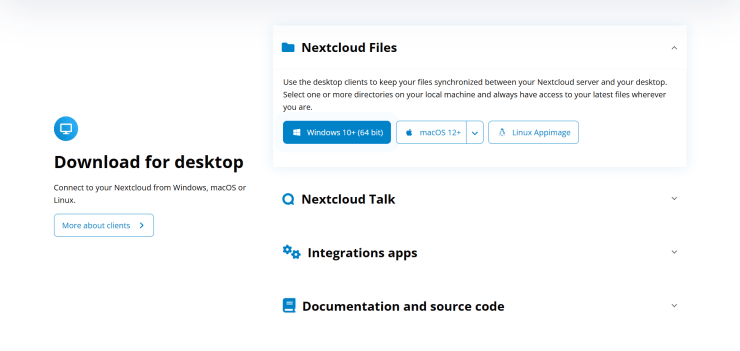
- Truy cập trang chủ NextCloud: Vào trang https://nextcloud.com/install/ để tải phần mềm hoặc xem hướng dẫn cài đặt chi tiết.
- Tải ứng dụng NextCloud Client: Chọn phiên bản phù hợp với hệ điều hành của bạn (Windows, macOS, Linux) và tải về.
- Cài đặt phần mềm: Mở file cài đặt đã tải, làm theo hướng dẫn để hoàn tất quá trình cài đặt.
- Kết nối với server NextCloud: Mở ứng dụng, nhập địa chỉ server NextCloud của bạn (hoặc tạo tài khoản nếu chưa có). Đăng nhập bằng tài khoản đã đăng ký.
- Đồng bộ dữ liệu: Chọn các thư mục bạn muốn đồng bộ giữa máy tính và server NextCloud. Dữ liệu sẽ tự động được sao lưu và cập nhật liên tục.


Việc cài đặt NextCloud giúp bạn kiểm soát dữ liệu riêng tư, hỗ trợ làm việc nhóm hiệu quả và truy cập dữ liệu mọi lúc mọi nơi. Để đảm bảo bảo mật, hãy thường xuyên cập nhật ứng dụng và sử dụng mật khẩu mạnh. Truy cập NextCloud để biết thêm chi tiết và tải phần mềm chính thức.
Hướng dẫn cài đặt NextCloud trên máy chủ
NextCloud là giải pháp lưu trữ đám mây mã nguồn mở, giúp người dùng quản lý dữ liệu an toàn và linh hoạt trên máy chủ riêng. Việc cài đặt NextCloud trên máy chủ cá nhân giúp bảo mật thông tin tối đa, đồng thời chia sẻ và đồng bộ dữ liệu hiệu quả giữa các thiết bị. Hướng dẫn cài đặt NextCloud chi tiết sẽ hỗ trợ bạn thiết lập nhanh chóng, dễ dàng, đảm bảo hệ thống vận hành ổn định.
Hướng dẫn cài đặt NextCloud trên Hosting dùng CPanel
NextCloud là giải pháp lưu trữ đám mây mã nguồn mở, giúp bạn quản lý dữ liệu cá nhân an toàn và tiện lợi. Nếu bạn đang sử dụng Hosting có CPanel như HostArmada hoặc ChemiCloud, việc cài đặt NextCloud rất đơn giản với vài bước cơ bản.
Đầu tiên, bạn cần thêm tên miền vào mục Domain trong CPanel để kết nối hosting với tên miền của bạn. Tiếp theo, cập nhật DNS trên Cloudflare (nếu dùng) để trỏ về IP hosting. Bước này giúp tên miền hoạt động ổn định và bảo mật hơn. Sau đó, bạn nên cài SSL miễn phí thông qua mục SSL/TLS của CPanel để bảo vệ dữ liệu khi truy cập NextCloud bằng HTTPS.

Cuối cùng, mở phần mềm Softaculous trên CPanel, tìm kiếm NextCloud trong danh sách ứng dụng và chọn cài đặt (one-click install). Bạn chỉ cần điền các thông tin cơ bản như tên ứng dụng, tài khoản quản trị, thư mục cài đặt rồi bấm cài đặt. Softaculous sẽ tự động hoàn tất mọi thiết lập phức tạp, giúp NextCloud chạy ngay trên hosting của bạn.
Với các bước này, bạn đã có thể dễ dàng sở hữu dịch vụ lưu trữ đám mây riêng, bảo mật và linh hoạt. Việc sử dụng NextCloud trên Hosting dùng CPanel phù hợp cho cá nhân, doanh nghiệp nhỏ muốn quản lý dữ liệu hiệu quả mà không cần quá nhiều kiến thức kỹ thuật. Hãy bắt đầu ngay hôm nay để tận hưởng tiện ích lưu trữ đám mây an toàn và tiện lợi!
Hướng dẫn cài đặt NextCloud tren VPS
Bạn có thể sử dụng các dịch vụ VPS phổ biến như GreenCloud, SpeedyPage, Vultr hoặc VPS miễn phí như A1 Flex 4 CPU 24 GB RAM của Oracle. Đối với các VPS này, việc cài đặt NextCloud được hỗ trợ tối ưu qua các công cụ quản lý như Ploi hoặc Easypanel.
Cài đặt NextCloud bằng Ploi
Xem thêm thông tin về Ploi tại đây!
- Đăng nhập vào tài khoản Ploi.
- Đặt tên cho miền và tạo site mới.
- Nhấn “Install” để tự động cài đặt NextCloud trên VPS.
- Add DNS tới Cloudflare và cài SSL
- Sau khi hoàn tất, truy cập domain để thiết lập tài khoản NextCloud.


Cài Đặt NextCloud Bằng Easypanel (cho Oracle VPS miễn phí)
Xem thêm thông tin về EasyPanel tại đây!
- Đăng nhập Easypanel qua địa chỉ IP VPS.
- Chọn tính năng cài đặt ứng dụng.
- Chọn NextCloud và điền các thông số cần thiết.
- Bấm “Install” để hệ thống tự động thiết lập.
- Truy cập vào giao diện NextCloud để hoàn thiện cấu hình người dùng.


Lưu ý
- Đảm bảo VPS đã cài đặt đầy đủ PHP, MySQL/MariaDB, Apache hoặc Nginx.
- Thiết lập bảo mật SSL để bảo vệ dữ liệu.
- Sao lưu dữ liệu định kỳ để tránh mất mát.
Việc sử dụng Ploi hoặc Easypanel giúp quá trình cài đặt NextCloud trở nên dễ dàng, nhanh chóng và phù hợp ngay cả với người mới bắt đầu.
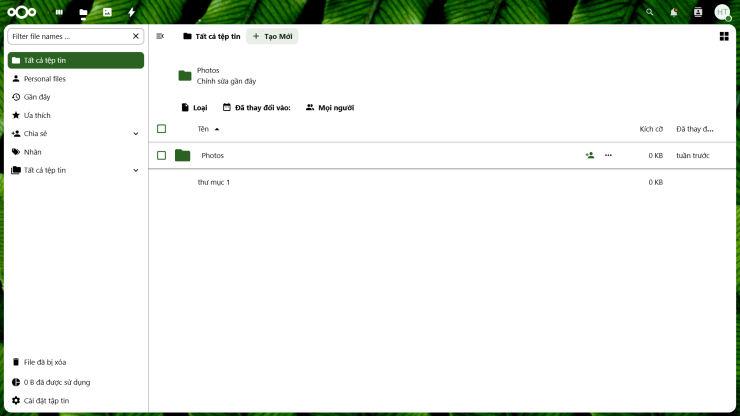
Thành quả!
Lời kết
NextCloud là giải pháp lưu trữ đám mây mã nguồn mở tối ưu dành cho cả cá nhân và doanh nghiệp nhờ tính bảo mật cao, linh hoạt và khả năng tùy chỉnh đa dạng. Việc tự xây dựng hệ thống lưu trữ riêng giúp người dùng kiểm soát toàn bộ dữ liệu, tránh rủi ro rò rỉ thông tin hay phụ thuộc vào nhà cung cấp bên thứ ba.
Hướng dẫn chi tiết cài đặt và sử dụng NextCloud trên nhiều nền tảng như máy tính, hosting có CPanel hay VPS sẽ giúp bạn dễ dàng triển khai hệ thống phù hợp với nhu cầu. Bên cạnh phiên bản miễn phí với đầy đủ tính năng cơ bản, NextCloud còn có các gói trả phí hỗ trợ nâng cao, phù hợp với doanh nghiệp cần quản lý chuyên nghiệp.
Tuy còn một số hạn chế về hiệu suất và đòi hỏi kỹ thuật khi quản lý, nhưng đây vẫn là lựa chọn hàng đầu cho ai muốn lưu trữ đám mây an toàn, tiết kiệm và linh hoạt. Đừng ngần ngại bắt đầu với NextCloud để tận hưởng giải pháp lưu trữ dữ liệu riêng tư, hiệu quả và kiểm soát tuyệt đối từ hôm nay!